Stylers 2011 Efeitos Photoscape

Mostrando postagens com marcador Photoscape. Mostrar todas as postagens

/ Filtro - Redução de ruido - Medio
/ Avivar - intermediario padrão
/ Contra luz - +/- 50 % Padrão
/ Brilho, Cor - Colorir [Cor;42 | Saturação 70 | Nivel 50%]
/ Afina - 10
/ Filtro - Efeito Filme - Cinema Baixo
/ Filtro - Efeito Filme - Afga baixo
/ Afina - 3
/ Brilho, Cor - Melhorar contraste - Medio
/ Moldura - Printiline 01

---
Agora vá para ala OBJETO
Selecione a Estrela
Coloque a barra de Opacidade no Minimo
e marque sua foto com cores diferentes.

Resultado:
http://i49.tinypic.com/2lm2yww.jpg

Read More …

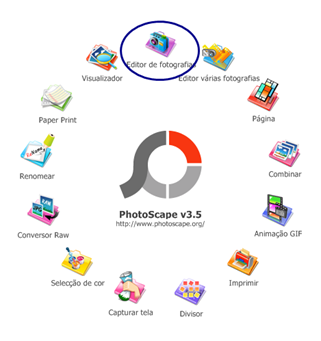
- Abra o PhotoScape, clique no Editor e

× Filtro > Redução de Ruído (Apaga Visual) > Alto
× Filtro > Efeito Filme > Cinema - Baixo
× Filtro > Efeito Filme > Processo Cruzado - Baixo
× Filtro > Efeito Filme > Agfa - Baixo
× Filtro > Efeito Filme > Provia - Alto
× Filtro > Efeito Filme > Velvia - Alto
× Brilho, cor > Aprofundar > Médio
× Auto Nível > Alto
× Filtro > Vinheta > #2

- Clique em Margem e ajuste:
× Cor preto / Marque Atribuir as mesmas margens / Margem 2

-Clique em Molduras
× Cor Branca / Espessura 2 / Margem interior 0 / Redondo 0 / 2º Tipo / Opacidade Maxima


Resultado:

http://i35.tinypic.com/x2jhpe.jpg

Read More …

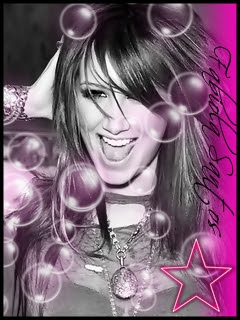
Materiais Bola de Sabão -- Estrela

Tutoral
-
Abra o PhotoScape
Filtro > Redução de Ruido (apaga Visual) - Medio
Filtro > Desfoque Inteligeente ( apaga Visual ) Proporçao 2.0 Ok
Clique Agora Na escala Cinza
Clique no montanho do sol e pegue o brushe
Clique em cima do brushe e deixe na Opacidade 214 Ok
Filtro > Linear Gradiente > E Escolha O lado Ok'
Pronto
só infeitar agora
RESULTADO :


Read More …

Ps.: Bom gente, continuo lembrando a vcs que os efeitos ñ ficam bons em qualquer foto, esse efeito fica bom em fotos mais claras, tiradas de preferencia em lugares bem iluminados ou tiradas com flash!Espero que curtam o efeito .

Tutorial
Abra o Ps
Editor
Abra sua foto
Auto Nível > Alto
Afina > 3
Filtro > Redução de Ruído (apaga visual) > alto
Contra a Luz > (+)100
Filtro > Efeito Filme > Cinema - Baixo
Filtro > Efeito Filme > Velvia - Baixo
Brilho, cor > melhorar o contraste > alto
Filtro > Brilho de Lente >
-Número 42
-Comprimento 73
-Espessura 13
-Opacidade 100
-Veja que tem um objeto em cima de sua foto parecido com uma cruz, arraste-o para onde vc quer que fique o brilho, fica lindo em cantinhos
Dê ok
Encima de Arredondado, Margem e Molduras, tem uma aba, clique nela e procure a moldura Round 5 e selecione - a

Resultado:

http://i29.tinypic.com/2pu0lrt.jpg


Read More …

Abra o Photoscape,abra a foto
Brilho,cor:Melhorar o contraste ALTO
Brilho,cor:Aprofundar ALTO
Brilho,cor:Escurecer ALTO
Brilho,cor:Brilho ALTO
Contra Luz
Contra Luz(OBS:é um leve toqe '-')
Filtro:Redução de Ruído ALTO
Afina 1
Se quiser enfeitar seila *-*
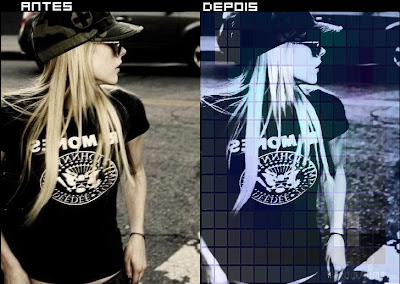
Antes/Depois:

http://images.orkut.com/orkut/photos/OgAAAEffLofSOKItSl4AvyOcYdgXHYKW3hCTPhbGOzhDgyQ8oYEefwmtkUg7qQW1NRHKDRs2ZpTDdNmZ_Ln4GVTGHhoAm1T1UMWeTLYQZoAXdA7eU0f7qXfoeZBk.jpg
Read More …

•Filtro > Redução de Ruído (Apaga Visual) > Médio
•Brilho,Cor > Brilho > Médio
•Afina > 3
•Brilho,Cor > Realce da Cor
•Brilho,Cor > Aprofundar > Médio
•Filtro > Efeito Filme > Cinema > Baixo
•Filtro > Efeito Filme > Processo Cruzado > Médio
•Filtro > Celofane > Nivel (1)
•Contra Luz > (+/-) 50% (Padrão)
•Decore-
Resultado:

photo

Read More …


O1. Abra o PhotoScape, clique em "Editor" e fique na ala "Início".

O2. Abra uma foto atrávez do painel do lado esquerdo do programa e clique em:
× Brilho, cor > Brilho > Baixo
× Brilho, cor > Aprofundar > Baixo
× Brilho, cor > Melhora o Contraste > Baixo
× Filtro > Redução de Ruído (Apaga Visual) > Médio
× Filtro > Efeito Filme > Provia - Baixo
× Filtro > Efeito Filme > Velvia - Baixo
× Filtro > Efeito Filme > Processo Cruzado - Baixo
× Auto Nível {Dê um clique no centro do botão}
× Contra a luz > (+/-) 25%
× Filtro > Redução de Ruído (Apaga Visual) > Alto
× Afina > 3
× Filtro > Desfoque Inteligente (Apaga Visual) > 2.0
O3. Pronto!

RESULTADO:


Read More …


O1. Abra o seu PhotoScape, clique em "Editor" e mude para a ala "Objeto".
O2. Vá em "Fotografia > Foto" e abra a textura que você baixou no começo do tutorial. Ao abrir a textura você verá uma pequena janela chamada "Foto", nesta janela mude o valor da "Opacidade" para 64 e em seguida dê "OK". Agora ajuste a textura de forma que ela ocupe toda a área da foto, veja o print:

Clique na imagem para ampliar

Após ajustar, clique em "Foto+Objetos", marque a opção "Combine sua foto com objetos" e dê "OK".
O3. Mude para a ala "Início" e clique em "Auto Contraste > Alto". Agora tecle "Ctrl+C" para copiar a sua foto e clique em "Desfazer Todos".
O4. Volte para a ala "Objeto" e vá em "Fotografia > Foto do Clipboard". Note que a janela chamada "Foto" apareceu automaticamente. Arraste a janelinha "Foto" para cima, ponha o "Anchor" em "Centro" e em "X" você deve digitar a largura da sua foto em valor negativo... Vamos entender melhor vendo o print abaixo:

Agora clique em "Foto+Objetos", deixe marcada a opção "O objeto está fora do espaço da sua foto..." e dê "OK"
O5. Mude para a ala "Tools" e selecione a ferramenta "Clone Stamp". Nesta parte você deve ter um pouco mais de atenção... Você irá traçar com esta ferramenta, uma linha reta indo de um ponto qualquer da imagem no lado esquerdo, ao mesmo ponto da imagem no lado direito. Eu usei como ponto a quina da imagem do lado esquerdo e o começo da imagem do lado direito. É muito importante que os pontos saiam no mesmo lugar, senão você não irá conseguir o efeito desejado. Veja o print:

CLIQUE NA IMAGEM PARA AMPLIÁ-LA.
O6. Vamos entender como funciona esta ferramenta antes de usá-la... É bem simples, ao usá-la, ela irá transferir a imagem do primeiro ponto para o segundo. Então devemos usá-la apenas nas áreas que desejamos transferir... Resumindo, é um pincel de clonagem.
Passe-a em toda a pele da pessoa da foto do lado direito, você pode passar nos lábios se quiser, só não passe na roupa, nos cabelos e nem nos olhos. Se precisar você pode alterar o tamanho do pincel desta ferramenta, você tem estas três opções de tamanho, escolha a que achar necessária:

Se cometer algum erro é só clicar em "Desfazer" e tentar novamente. Um zoom ajuda bastante também...
O7. Ao terminar este passo, mude para a ala "Cortar", selecione apenas a imagem do lado direito e clique em "Cortar".
O8. Vá novamente na ala "Início" e clique em:
× Filtro > Ruído > 15
× Afina > 3
× Brilho, cor > Aprofundar > Médio
× Brilho, cor > Melhora o Contraste > Médio
× Brilho, cor > Escurecer > Médio (Tom Cinza)
× Filtro > Vinheta > #3
× Filtro > Efeito Filme > Cinema - Baixo
× Brilho, cor > Escurecer > Médio
× Filtro > Efeito Filme > Cinema - Baixo
O9. Pronto! Este não é um efeito muito simples, por isso não recomendo para iniciantes.

Resultado:


Read More …

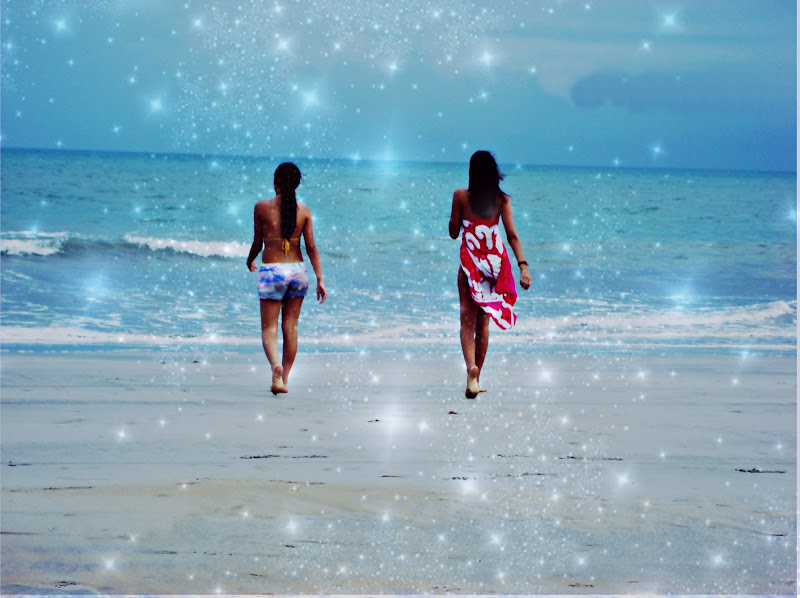
esse efeito fica legal em imagens em praias, , em rios, lagos e etc :)
Bom, sigam os seguintes passos :
x
:: Tutorial ::
x
Inicio – filtro- efeito filme - Velvia alto
Inicio – filtro- efeito filme - Provia médio
Inicio – filtro- efeito filme - Portra – médio
Inicio – filtro- efeito filme - Agfa – baixo
Inicio – filtro- efeito filme - Portra –médio
Inicio- filtro- Desfoque inteligente /5.0
Inicio- Filtro – redução de ruído - baixo
Brilho, cor – melhorar contraste – médio
Coloque a textura, em objeto – montanha- diminua a opacidade no Maximo - Foto + objeto, depois da textura vá em :
Inicio – filtro- efeito filme - Provia – alto
E pronto :D
Creditos: Carol Suzart
x
Resultado ::

http://lh5.ggpht.com/_FnxnKul4egM/TEzC69y1RuI/AAAAAAAAA9Y/M47jfvbLHjc/s800/gggggggggf.JPG

Read More …

MATERIAIS:
TEXTURA 1
(escolha 1)
Abra sua foto e vá em :
Inicio - Escala cinza ( os quadradinhos que tem embaixo de inicio)
Abra a textura , dê 2 cliques sobre ela e deixe a opacidade em minina
Brilho, cor (clica) : e deixe desta forma:


Brilho, cor ( para abrir a aba) – escurecer médio
Brilho, cor ( para abrir a aba) – Aprofundar - médieo
Desfoque inteligente 4,3
Dependendo da foto ela pode pegar:
Inicio – filtro- efeito filme – efeito filme - você testa qual fica melhor (:

RESULTADO

Read More …

1. Corra o programa

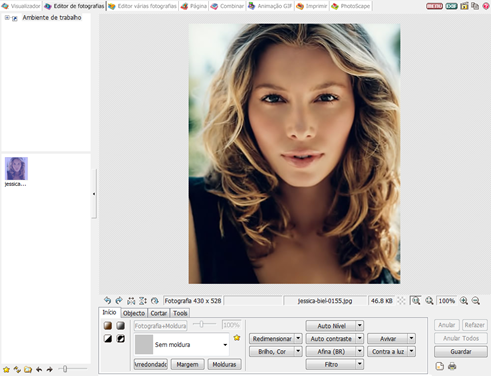
2.Seleccione o Editor de fotografias para começar a editar.

 Tutorial Photoscape – Efeito Foto Antiga

3.Procure pela a foto que a que pretende dar o efeito. Para isso use a barra lateral do lado esquerdo.

 Tutorial Photoscape – Efeito Foto Antiga

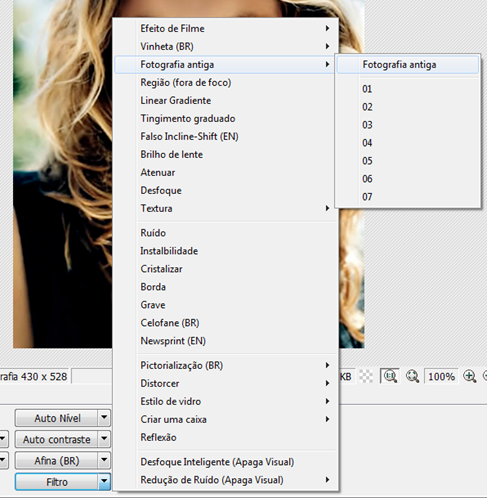
4. Em Filtro > Fotografia antiga clique em Fotografia antiga.

 Tutorial Photoscape – Efeito Foto Antiga

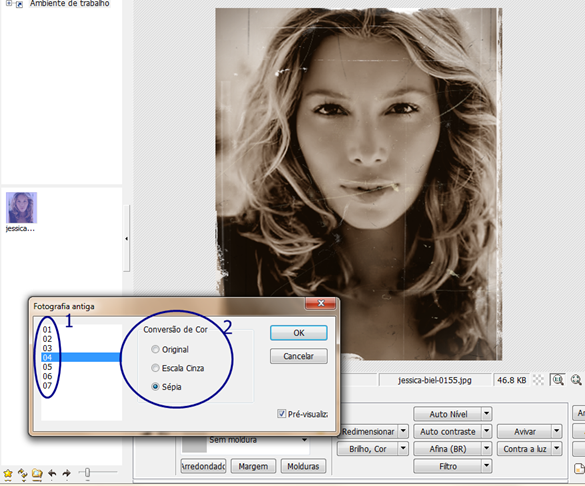
5. O Photoscape dispõe de vários modelos que pode aplicar a sua foto. Escolha o que mais lhe agrada. Na conversão de cor use “Sépia” pois desta maneira estará a dar aquela cor real de foto antiga. Finalize em Ok e verifique o seu resultado.

 Tutorial Photoscape – Efeito Foto Antiga

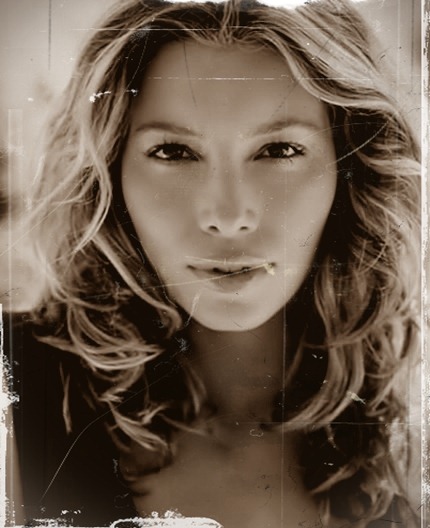
6. Grave a Foto.

Resultado Final – Efeito foto antiga

 Tutorial Photoscape – Efeito Foto Antiga


Read More …

O1. Abra o PhotoScape clique em "Editor" permaneça na ala "Inicio".
O2. Abra uma foto e vá em:
• Filtro - redução de ruido (apaga visual) - alto
• Filtro - desfoque inteligente (apaga visual) - 3.5
• Filtro - efeito filme - agfa - médio
• Filtro - efeito filme - processo cruzado - baixo
• Filtro - efeito filme - provia - baixo
• Brilho, cor - melhorar constraste - médio
• Em cima da aba objeto Do lado de (foto 385 x 500) clique no ultimo (girar)Deixe em (-15.00)Graus(15.00~15.00)
Depois coloque a moldura PRINTLINE 02


http://i53.tinypic.com/2nvgqwl.jpg

Read More …

○ Abra seu photoscape
○ Editor -> inicio -> filtro -> efeito filme -> agfa alto
○ Brilho,cor -> aprofundar -> médio
○ filtro -> vinheta -> 2#
○ Brilho,cor -> escureçer -> mínimo tom cinza
○ alto nível -> alto
○ filtro -> efeito filme -> vélvia médio
○ filtro -> efeito filme -> cinema baixo
○ filtro -> foto antiga -> 03
○ alto contraste -> alto
○ fitro -> efeito filme -> vélvia médio
○ filtro -> redução de ruido apaga visual médio

Resultado:

http://i54.tinypic.com/wv78r8.jpg


Read More …

Abra o PhotoScape, clique em "Editor" e permaneça na ala "Início".
O2. Abra uma foto e clique em "Redimensionar > Reduza o mais longo comprimento : 400 px". Tecle "Ctrl+C" para copiar sua foto para o clipboard e mude para a ala superior "Animação Gif". Vá em "Adicionar > Adicione uma foto da prancheta" e volte para a ala superior "Editor".
O3. Clique em "Filtro > Distorcer > Desfoque Radial". Ponha o "Ângulo" em 5 e dê "OK". Tecle "Ctrl+C" e mude para a ala superior "Animação Gif". Vá em "Adicionar > Adicione uma foto da prancheta" e volte para a ala superior "Editor".
O4. Dê um clique no botão "Desfazer" e vá em "Filtro > Distorcer > Desfoque Radial". Ponha o "Ângulo" em 10 e dê "OK". Tecle "Ctrl+C" e mude para a ala superior "Animação Gif". Vá em "Adicionar > Adicione uma foto da prancheta".
O5. Volte para a ala superior "Editor" e repita o processo acima {O4}, colocando o "Ângulo" respectivamente em: 15, 20, 25 e 30. Lembre-se que você terá voltar sempre à tela "Editor" para mudar o ângulo.
O6. Na tela do "Animação Gif", vamos fazer alguns ajustes... Selecione a 6ª miniatura assim como mostra o print abaixo:


CLIQUE NA IMAGEM PARA IMAGEM PARA AMPLIÁ-LA.

Com a miniatura já selecionada, tecle "Ctrl+C" e em seguida "Ctrl+V". Repita este processo respectivamente com a 5ª, 4ª, 3ª e 2ª miniatura.
O7. Clique com o botão direito do mouse na 1ª miniatura, vá em "Alterar tempo de visão", coloque o "Tempo de exibição" em 300 e dê "OK". Selecione as demais miniaturas, clique nelas com o botão direito do mouse, vá em "Alterar tempo de visão", coloque o "Tempo de exibição" em 5 e dê "OK"
Para tudo sair certo, você deve usar o efeito de transição, é só ir em "Mudar efeito > Efeito de transição" e deixar marcada a opção "Papel Completo", ou "Imagem Completa".
O8. Pronto, agora é só salvar!

RESULTADO:


Read More …

O1 - Alto nivel - alto
O2 - Clique em Avivar , e ajuste em qual ficar melhor na sua foto.
O3 - Afina - 6
O4 - Filtro - redução de ruido - medio
O5 - Brilho,cor - melhora o contraste - medio
O6 - Brilho,cor - brilho - baixo ( tom cinza)
O7 - Brilho,cor - Aprofundar - medio
O8 - Filtro - efeito filme - processo cruzado - baixo
O9 - Brilho,cor - colorir :
⋆ cor - 33
⋆ saturação - 255
⋆ Nivel - 28 %
1O - Afina - 5
11 - Clique em cima de contra a luz
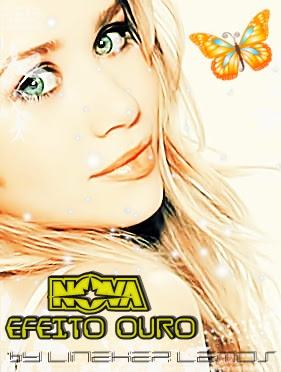
RESULTADO

http://lh6.ggpht.com/_YT3l-qHuH4Q/S3m6cBeQOpI/AAAAAAAABWs/OrBka_J1sXo/s400/BY%20LINEKER%20LEMOS.jpg

Read More …

• PhotoScape | Editor
• Brilho, Cor > Brilho > Alto
• Filtro > Redução de Ruído (Apagar Visual) > Médio
• Filtro > Efeito Filme > Cinema > Baixo
• Filtro > Efeito Filme > Processo Cruzado > Baixo
• Filtro > Efeito Filme > Agfa > Baixo
• Contra Luz > (+) 50%
• Auto Constraste > Intermediário (Padrão)
• Escala Cinza (pra ficar preto e branco)
• Filtro > Efeito Filme > Cinema > Médio
• Brilho, Cor > Melhorar o Contraste > Médio
.
Dicas :
Se quiser dar um style a mais , usa um "Filtro > Textura > Line Vertical"
Recomendo para fotos de perto , rosto proximo , tipo Perfil !
.
Resultado :

http://i46.tinypic.com/1z3piev.jpg


Read More …

Abra seu PhotoScape, e vá na ala Inicio.
Filtro > Redução de Ruído ( Apaga Visual) > Médio
Afina > 3
Filtro > Efeito Filme > Velvia - Alto
Filtro > Região ( Fora de Foco)
Selecione a parte do meio da imagem.
E arrume assim :
Em cima : Escala Cinza.
Em baixo :
TAMANHO: 100%
PLUMA: 50%
Avivar > Baixo
Afina > 5.
Prontinho ! :D
Resultado:

http://i49.tinypic.com/2e3ae1j.jpg


Read More …

-filtro - efeito filme - proceso cruzado > alto
- filtro - efeito filme - vélvia > médio
- aperte em Brilho, cor:
> aprofundar - 17
> brilho - 5
> exposição - 1.40
> brilho - 8
> contraste - 14
> saturação - 9 ; aperte OK
- filtro - vinheta - vinheta (novamente) > 3° opção ; OK
- brilho, cor - brilho > baixo
- filtro - redução de ruído > médio
- aperte em brilho, cor novamente:
> saturação - 10
Read More …

Filtro >> redução de ruído >> apaga visual >> Alto.
Filtro >> desfoque inteligente >> proporção >> 8.0
Afina >> 3
Brilho,Cor >> Aprofundar >>baixo
Auto Contraste >> alto
Filtro>> Efeito filme >> cinema >> baixo
Contra a Luz ( clicar no meio do botão)1x
Moldura >> Cor=branca >> Espessura=2 >> Margem Interior=2 >> Redondo=0 >> Tipo= 1°Traçado
e dê OK.
Objeto>> Fotografia >>Foto >> Escolhe o seu Fio de luz, do seu computador e ajuste conforme
o seu gosto.
Objeto >> Quadrado >> Opacidade=conforme seu gosto >> Marque Encher>> Cor=conforme seu gosto.( no caso escolhi vermelho, para combinar com o anel de moranguinho).
Objeto >> T >> escrever o texto que você quizer. Fonte >> Century Gothic >> n°=30 >> Cor=Preta >> Negrito marcado >> Suavizado marcado >> Contorno >> marcar Aplicar >> Cor= Branca >> Espessura= 4 >> Marcar contorno + Texto e dê OK.
Está pronto o seu efeito Boneca de Porcelana..
Ps: O Efeito varia com a qualidade da foto. ( de preferência em fotos CLARAS).

Blog de efeitosphotoscape :photoscape efeitos, Efeito Porcelana

Deixe um comentario.
O maior prazer de um postador são os comentarios
Read More …

Filtro >> Redução de Ruído - Alto
Brilho, cor >> Melhora o Contraste - Alto
Brilho, cor >> Descolorir - (-4)
Avivar ( clique no meio do botão ) - Modo Normal / Nível: 50% / Desfoque: 6.0 / Contraste: 50
Afina - 5
Filtro >> Efeito filme: Próvia alto. ( 2 vezes )
Sem Moldura - Round 01
Moldura - Espessura: 4 / Margem anterior: 7 / Redondo: 3 / Tipo: reta
Objeto >> Modo caixa (quadrado) - Marque encher - Opacidade: 108 / Escolha a cor
Objeto >> Modo Estrela - Marque encher - Opacidade: 108 / Escolha a cor
Fonte: escolha a sua, não é padronizada.

Read More …